Panduan Teknis: Alur Pengembangan & Publikasi Aplikasi Cordova
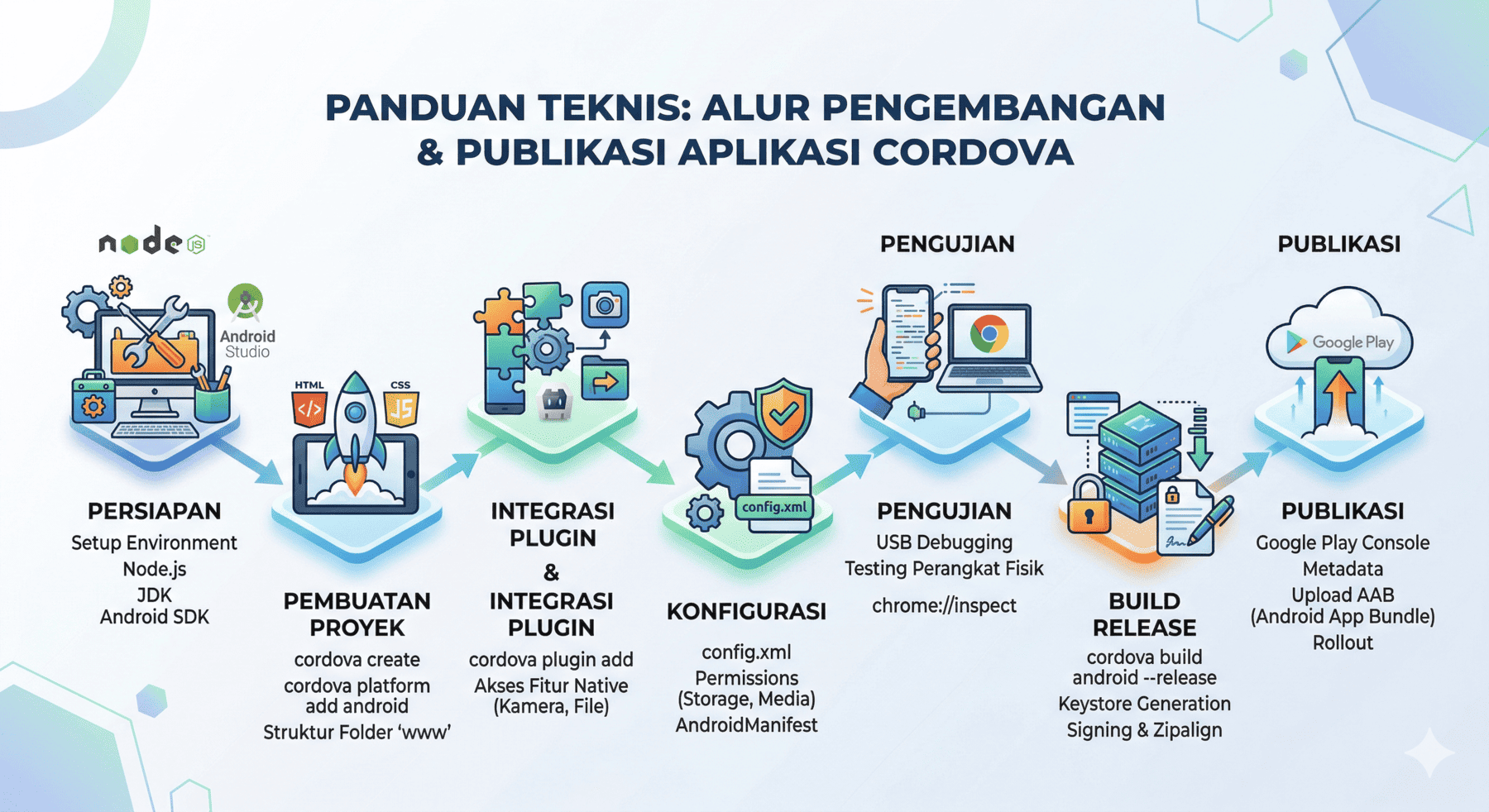
1. Persiapan Lingkungan Pengembangan (Environment)
Sebelum memulai coding, pengembang harus menyiapkan "pondasi" sistem agar perintah Cordova dapat dieksekusi:
- Node.js & NPM: Sebagai runtime dan pengelola paket plugin.
- Java Development Kit (JDK) 11/17: Diperlukan untuk proses kompilasi Android.
- Android Studio & SDK: Instalasi SDK Platform, Build-Tools, dan Emulator untuk testing.
- Cordova CLI: Instalasi command line interface secara global melalui NPM.
2. Inisialisasi Proyek & Penambahan Platform
Tahap pembuatan struktur folder aplikasi:
- Create Project: Membuat boilerplate standar Cordova.
- Platform Add: Menambahkan platform target (Android) ke dalam proyek.
- Struktur Folder: Memahami fungsi folder
www(sumber kode HTML/JS),plugins(fitur asli perangkat), danplatforms(hasil build spesifik OS).
3. Manajemen Plugin & Fitur Native
Cordova mengandalkan plugin untuk mengakses fitur perangkat yang tidak bisa diakses oleh browser biasa:
- Identifikasi Kebutuhan: Memilih plugin seperti
Camera,File Transfer,Permissions, hinggaGallery Refresh. - Instalasi Plugin: Menambahkan fungsionalitas melalui terminal.
- Sinkronisasi Plugin: Memastikan plugin terdaftar di
config.xmlagar ikut terkompilasi saat proses build.
4. Konfigurasi Keamanan & Hak Akses (Permissions)
Tahap krusial untuk memastikan aplikasi tidak ditolak oleh sistem operasi (terutama Android 11-14):
- Konfigurasi
config.xml: Mengatur Package ID, Versi Aplikasi, dan Nama Aplikasi. - Android Manifest: Menambahkan izin akses (Storage, Camera, Internet) secara manual atau melalui
edit-config. - Scoped Storage Handling: Mengatur strategi agar aplikasi tetap bisa menulis file ke folder publik (seperti DCIM/Pictures) di versi Android terbaru.
5. Proses Debugging & Testing
Memastikan aplikasi berjalan lancar sebelum dipublikasikan:
- Live Reload/Browser Testing: Uji coba tampilan UI menggunakan Framework7 atau CSS lainnya.
- USB Debugging: Menjalankan aplikasi langsung di perangkat fisik (HP) untuk mengetes fitur native (seperti simpan gambar ke Galeri).
- Chrome DevTools: Menggunakan fitur
chrome://inspectuntuk memantau log error yang terjadi di dalam WebView HP.
6. Optimasi & Build Release
Mempersiapkan file aplikasi versi final:
- Build Release: Menjalankan perintah
--releaseuntuk menghasilkan file APK atau AAB (Android App Bundle). - Keystore Generation: Membuat tanda tangan digital (Signature) unik untuk keamanan aplikasi.
- Zipalign & Signing: Melakukan optimasi ukuran file dan menandatangani file AAB agar bisa diterima oleh Google Play Console.
7. Proses Publikasi (Publishing)
Langkah akhir membagikan aplikasi ke publik:
- Google Play Console: Membuat akun pengembang dan mengisi metadata (deskripsi, ikon, screenshot).
- Upload AAB: Mengunggah file hasil build ke jalur Testing atau Production.
- Review App: Menunggu proses peninjauan dari tim Google (biasanya 3-7 hari kerja) hingga aplikasi resmi berstatus Live.