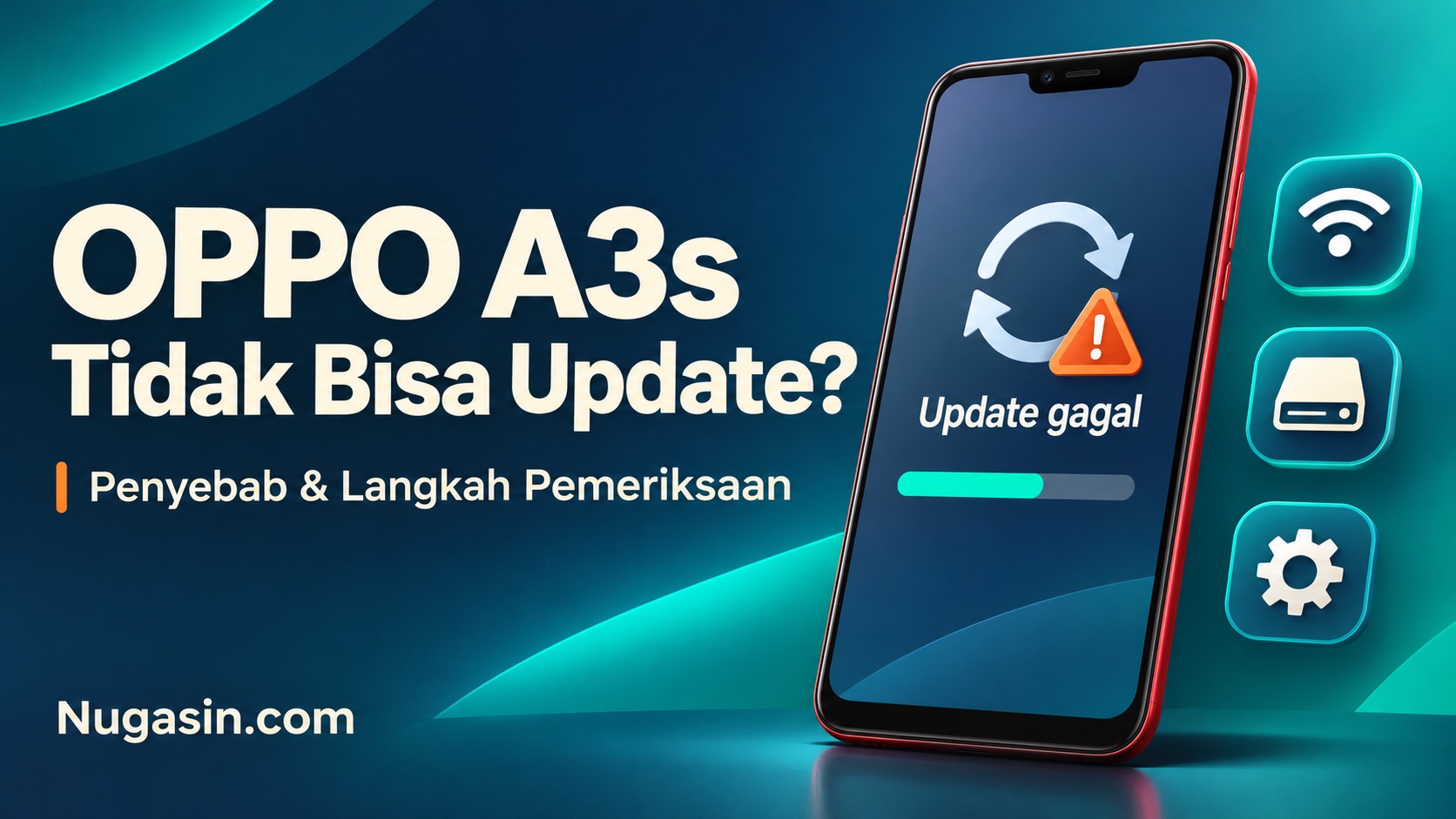
OPPO A3s Tidak Bisa Update Software? Penyebab dan Langkah Pemeriksaan
OPPO A3s tidak bisa update software belum tentu berarti ponselnya rusak. Kamu perlu membedakan apakah pembaruan memang tidak tersedia, gagal diunduh, atau gagal dipasang. Setiap kondisi membutuhkan pemeriksaan yang berbeda.
Pesan “versi sudah terbaru”, misalnya, tidak sama dengan “instalasi gagal”. Mengunduh firmware secara acak atau langsung melakukan reset bukan langkah pertama yang tepat untuk semua kondisi tersebut.
Panduan ini membantu kamu mengenali masalah, memeriksa informasi perangkat, dan menentukan langkah berikutnya tanpa langsung melakukan flashing.
Kenali Dulu Jenis Masalah Update OPPO A3s
Catat tulisan yang muncul di layar sebelum mencoba perbaikan. Jika memungkinkan, ambil screenshot agar pesan error tidak terlupakan.
| Kondisi | Maknanya | Pemeriksaan awal |
|---|---|---|
| Tidak ada pembaruan atau versi sudah terbaru | Pembaruan tidak sedang ditawarkan melalui pemeriksaan tersebut | Catat model dan nomor build, lalu konfirmasi ketersediaan pembaruan |
| Gagal memeriksa pembaruan | Ponsel belum berhasil memperoleh informasi update | Periksa koneksi dan coba kembali saat perangkat normal |
| Download berhenti atau gagal | Paket pembaruan belum selesai diunduh | Periksa jaringan, ruang penyimpanan, dan pesan error |
| Paket ditolak atau instalasi gagal | Pembaruan tidak berhasil diverifikasi atau dipasang | Periksa asal paket, kesesuaian perangkat, dan instruksi resmi |
| Ponsel berulang kali kembali ke logo | Perangkat tidak berhasil masuk ke sistem secara normal | Hentikan percobaan paket lain dan hubungi dukungan resmi |
1. Periksa Model dan Versi Software yang Terpasang
Buka Pengaturan, kemudian cari menu Tentang Ponsel atau menu informasi perangkat yang setara. Nama dan susunan menu dapat berbeda sesuai versi ColorOS.
Catat informasi berikut jika tersedia:
- Nomor model perangkat.
- Versi Android.
- Versi ColorOS.
- Nomor build atau versi perangkat lunak.
- Tanggal pembaruan keamanan.
Jika kamu mencari firmware CPH1803, pastikan kode model pada perangkat memang sesuai. Jangan hanya mengandalkan nama “OPPO A3s” pada judul file atau halaman unduhan.
Informasi ini juga memudahkan petugas dukungan menilai apakah paket pembaruan cocok dengan perangkat dan software yang sedang digunakan.
2. Jika Muncul Pesan “Versi Sudah Terbaru”
Pesan tersebut menunjukkan bahwa pemeriksaan saat itu tidak menawarkan paket yang lebih baru. Pesan ini bukan jaminan bahwa ponsel menggunakan versi Android terbaru yang tersedia untuk seluruh perangkat di pasaran.
Pembaruan sistem, patch keamanan, dan peningkatan versi Android juga bukan hal yang sama. Sebuah pembaruan dapat berisi perbaikan tanpa menaikkan versi utama Android.
Menurut panduan resmi Android, perangkat lama tidak selalu dapat menjalankan Android yang lebih baru.
Karena itu, jangan langsung memasang file yang menjanjikan versi Android lebih tinggi hanya karena pembaruan tersebut tidak muncul di ponsel. Konfirmasikan ketersediaannya melalui dukungan OPPO dengan menyertakan nomor model dan build.
3. Jika Gagal Memeriksa atau Mengunduh Pembaruan
Periksa Koneksi Internet
Gunakan koneksi Wi-Fi yang stabil. Coba membuka beberapa halaman web untuk memastikan jaringan benar-benar terhubung, bukan hanya menampilkan ikon Wi-Fi.
Jika memakai Wi-Fi publik, periksa apakah kamu harus masuk melalui halaman login jaringan. Bila masalah hanya terjadi pada satu jaringan, coba jaringan lain yang tepercaya sebelum menyimpulkan ada kerusakan pada ponsel.
Periksa Penyimpanan Internal
Buka menu penyimpanan dan periksa ruang yang tersedia. Jika muncul pemberitahuan ruang tidak cukup, pindahkan file pribadi yang sudah dicadangkan atau hapus unduhan yang memang tidak dibutuhkan.
Jangan menghapus folder sistem secara manual. Hindari pula membersihkan data aplikasi sembarangan karena dapat menghilangkan informasi yang masih diperlukan.
Ikuti kebutuhan ruang yang ditampilkan oleh pembaruan. Ukuran file unduhan saja tidak selalu menggambarkan seluruh ruang yang diperlukan selama proses pemasangan.
Siapkan Daya dan Coba Kembali
Isi daya sebelum memulai pembaruan dan ikuti persyaratan baterai pada layar. Sebagai persiapan umum, panduan Android menyarankan koneksi Wi-Fi dan baterai minimal 75%.
Jika ponsel masih berada dalam kondisi normal dan belum menjalankan instalasi, kamu dapat melakukan restart biasa, lalu memeriksa pembaruan kembali. Jangan memaksa restart ketika proses pemasangan sedang berlangsung.
Jika masih gagal, catat apakah masalah terjadi saat memeriksa server, mengunduh paket, atau memverifikasi file. Informasi tersebut lebih berguna daripada hanya menyebut “tidak bisa update”.
4. Jika Firmware Ditolak atau Instalasi Gagal
Jika masalah muncul setelah kamu memilih file firmware secara manual, periksa dahulu asal file tersebut. Nama file yang memuat kata “A3s”, “CPH1803”, atau “terbaru” belum membuktikan bahwa paketnya sesuai.
Gunakan daftar pemeriksaan berikut:
- Apakah paket berasal dari sumber resmi yang dapat diverifikasi?
- Apakah nomor modelnya cocok dengan perangkat?
- Apakah ada ketentuan versi awal sebelum paket dapat dipasang?
- Apakah instruksi menyebut wilayah atau varian tertentu?
- Apakah unduhan selesai dan tidak menunjukkan error?
- Apakah metode pemasangannya memang ditujukan untuk paket tersebut?
Jangan mengubah nama file untuk memaksa pembaruan diterima. Mengganti nama tidak mengubah isi atau kompatibilitas paket.
Jika ponsel pernah dimodifikasi, di-root, atau dipasang sistem tidak resmi, sampaikan riwayat tersebut kepada dukungan OPPO. Jangan menganggap prosedur pembaruan standar pasti berlaku pada kondisi perangkat yang telah berubah.
Untuk pembahasan terkait model tersebut, baca juga artikel firmware OPPO A3s CPH1803 dan cara instal. Tetap cocokkan informasi paket dengan konfirmasi resmi sebelum pemasangan.
Apakah Bisa Menggunakan Alat Update OPPO di Komputer?
Jangan menganggap semua alat pembaruan OPPO mendukung semua model lama.
Pada halaman pembaruan perangkat lunak OPPO Indonesia, alat peningkatan sistem yang ditampilkan ditujukan untuk ponsel dengan Android 11 dan versi lebih baru.
Karena itu, keberadaan alat tersebut bukan bukti bahwa perangkat A3s milikmu kompatibel. Periksa versi yang terpasang dan persyaratan alat, kemudian tanyakan kepada dukungan resmi jika modelmu tidak tercantum dengan jelas.
Apakah Reset Pabrik Bisa Mengatasi Update yang Tidak Muncul?
Reset pabrik tidak menciptakan pembaruan yang belum tersedia untuk perangkat. Menghapus data juga bukan jaminan bahwa paket yang sebelumnya ditolak akan menjadi kompatibel.
Jangan menjadikan reset sebagai langkah awal hanya karena menu pembaruan menampilkan “versi sudah terbaru”. Dahulukan pemeriksaan model, build, serta ketersediaan paket.
Jika dukungan resmi menyarankan reset setelah pemeriksaan, pahami dampaknya dan siapkan cadangan data terlebih dahulu. Pastikan juga kamu mengetahui akun serta kredensial yang diperlukan untuk mengaktifkan perangkat kembali.
Jika OPPO A3s Berhenti di Logo Setelah Pembaruan
Satu kali proses boot setelah pembaruan dapat berbeda dari pola restart berulang. Perhatikan apakah ponsel masih menunjukkan kemajuan atau terus kembali ke layar awal yang sama.
Jika perangkat terus mengulang logo, menampilkan pesan kegagalan, atau tidak dapat digunakan, hindari mencoba berbagai paket firmware secara bergantian tanpa diagnosis.
Catat informasi berikut untuk petugas dukungan:
- Apakah update berasal dari menu ponsel atau file manual.
- Pesan error terakhir yang muncul.
- Nomor model dan build terakhir jika diketahui.
- Apakah ponsel sempat kehabisan daya saat proses berlangsung.
- Apakah data penting sudah memiliki cadangan.
Sampaikan jika prioritasmu adalah mempertahankan data. Tanyakan dampak prosedur perbaikan sebelum menyetujui penghapusan atau instalasi ulang.
Informasi yang Perlu Disiapkan Saat Menghubungi OPPO
Kamu dapat menggunakan format berikut agar laporan masalah lebih jelas:
Model perangkat: [isi nomor model]
Versi Android/ColorOS: [isi jika diketahui]
Nomor build: [isi jika diketahui]
Masalah: [tidak ada update/gagal download/gagal instal]
Pesan di layar: [salin pesan persisnya]
Metode update: [menu pembaruan/file manual]
Pemeriksaan yang sudah dilakukan: [koneksi, penyimpanan, dan lainnya]
Hubungi melalui situs dukungan resmi OPPO Indonesia. Hindari mempublikasikan IMEI, nomor telepon, atau informasi akun pada kolom komentar terbuka.
Pertanyaan Umum tentang Update OPPO A3s
Mengapa OPPO A3s tidak mendapatkan pembaruan baru?
Pesan tidak ada pembaruan belum menjelaskan penyebab pastinya. Periksa model dan build, lalu konfirmasikan apakah masih ada paket resmi yang tersedia untuk perangkat tersebut.
Apakah firmware CPH1803 bisa dipasang pada semua OPPO A3s?
Jangan menganggapnya kompatibel hanya berdasarkan nama seri. Cocokkan nomor model dan seluruh persyaratan paket sebelum pemasangan.
Apakah mengubah wilayah membuat update pasti muncul?
Tidak ada jaminan. Mengubah pengaturan wilayah bukan bukti bahwa suatu paket sesuai dengan varian perangkatmu. Gunakan pembaruan dan petunjuk yang dikonfirmasi untuk model tersebut.
Apakah update software pasti membuat HP lebih cepat?
Tidak selalu. Keluhan lambat perlu diperiksa berdasarkan kondisi penyimpanan, aplikasi, baterai, dan perangkat. Jangan memilih paket firmware hanya berdasarkan janji peningkatan kecepatan.
Apakah gagal update berarti harus flashing?
Tidak. Bedakan masalah koneksi, unduhan, ketersediaan pembaruan, dan kegagalan sistem. Instalasi ulang sebaiknya dilakukan setelah penyebab serta dampaknya dipahami.
Bagaimana cara mengecek pembaruan melalui ponsel?
Buka Pengaturan dan cari menu pembaruan perangkat lunak. Ikuti petunjuk yang muncul; nama serta letak menu dapat berbeda menurut versi sistem. Lihat juga panduan update software OPPO A3s dengan aman.
Tentukan Langkah Berdasarkan Pesan yang Muncul
Jika OPPO A3s tidak bisa update software, mulai dari identifikasi masalah. Tidak ada pembaruan perlu dikonfirmasi ketersediaannya, download gagal perlu diperiksa koneksi dan penyimpanannya, sedangkan paket ditolak perlu diperiksa kesesuaiannya.
Simpan informasi model, build, dan pesan error sebelum mengambil tindakan lebih jauh. Data tersebut akan membantu menentukan apakah kamu cukup mencoba kembali atau perlu meminta pemeriksaan dari dukungan resmi.