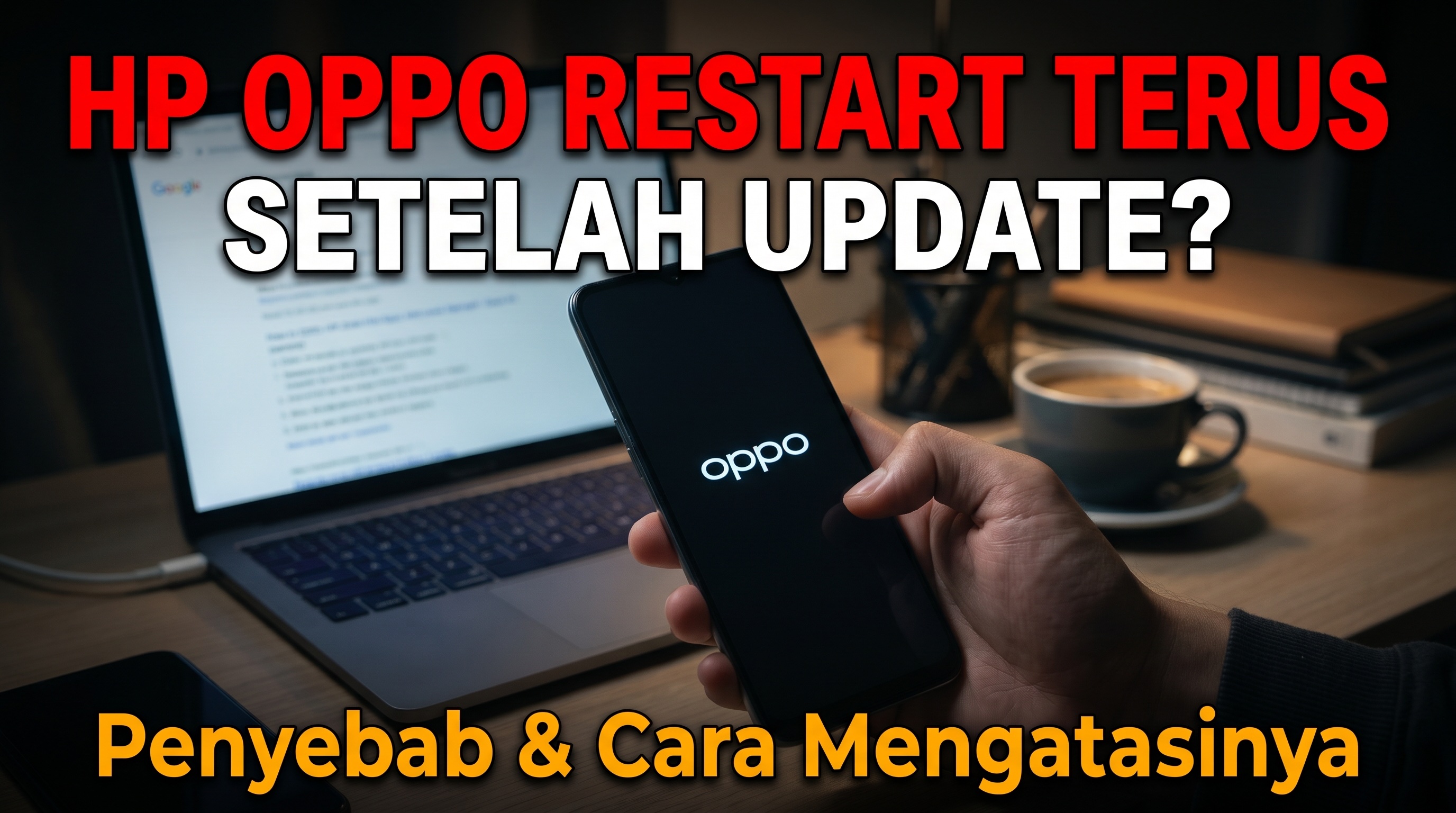
HP OPPO Restart Terus Setelah Update? Ini Penyebab dan Cara Mengatasinya
HP OPPO restart terus setelah update biasanya terjadi karena proses pembaruan sistem tidak selesai, ruang penyimpanan terlalu penuh, aplikasi tidak kompatibel, atau terdapat masalah pada file sistem. Kondisi ini sering disebut bootloop karena HP berulang kali menampilkan logo OPPO lalu mati dan menyala kembali.
Sebelum melakukan reset atau instal ulang firmware, coba langkah aman berikut untuk mengatasi HP OPPO yang nyala-mati sendiri tanpa langsung menghapus data.
Penyebab HP OPPO Restart Terus
- Proses pembaruan ColorOS terganggu.
- Ruang penyimpanan internal hampir penuh.
- Aplikasi baru tidak kompatibel dengan sistem.
- File sistem mengalami kerusakan.
- Tombol power atau volume tertekan.
- Baterai bermasalah atau daya tidak stabil.
- HP terlalu panas atau terkena cairan.
Cara Mengatasi HP OPPO Restart Berulang
1. Lepaskan Casing dan Periksa Tombol
Lepaskan casing, kabel charger, dan aksesori lain. Pastikan tombol power tidak macet atau terus tertekan. Tombol yang bermasalah dapat membuat HP OPPO menyala dan mati secara berulang.
2. Dinginkan dan Isi Daya HP
Jika perangkat terasa panas, diamkan selama beberapa menit. Setelah itu, isi daya menggunakan charger dan kabel yang masih baik selama 15–30 menit.
Jangan mencoba menyalakan HP berkali-kali ketika baterai benar-benar kosong karena proses booting membutuhkan daya yang cukup.
3. Lakukan Force Restart
Tekan dan tahan tombol Power + Volume Atas selama sedikitnya 8 detik sampai logo OPPO muncul. Pada beberapa tipe, tombol power perlu ditahan sekitar 10 detik.
Force restart biasanya tidak menghapus data pribadi. Langkah ini hanya memaksa sistem melakukan boot ulang.
4. Masuk ke Recovery Mode OPPO
Jika HP masih restart terus, coba buka Recovery Mode:
- Matikan HP jika masih memungkinkan.
- Tekan dan tahan tombol Power + Volume Bawah.
- Tahan hingga menu Recovery Mode muncul.
- Pilih bahasa yang tersedia.
- Pilih menu Reboot atau Restart.
Jangan memilih Wipe Data sebelum melakukan pencadangan karena menu tersebut dapat menghapus seluruh data pengguna.
Anda juga dapat membaca panduan cara masuk Recovery Mode OPPO A3s.
5. Hapus Aplikasi yang Baru Dipasang
Jika HP berhasil masuk ke menu utama, hapus aplikasi yang dipasang sesaat sebelum masalah muncul. Aplikasi yang tidak kompatibel dapat menyebabkan sistem mengalami crash dan restart berulang.
Periksa juga kapasitas penyimpanan. Sisakan ruang kosong agar sistem dapat membuat cache dan menjalankan proses pembaruan dengan normal.
6. Periksa Pembaruan Sistem
Setelah HP berhasil menyala, buka menu Pengaturan > Pembaruan Perangkat Lunak. Pastikan sistem menggunakan versi ColorOS yang stabil.
Untuk langkah yang lebih aman, ikuti panduan cara update software OPPO.
7. Hapus Cache dari Recovery Mode
Pada model tertentu, Recovery Mode menyediakan pilihan untuk membersihkan cache. Cache yang rusak dapat mengganggu proses booting setelah pembaruan sistem.
Gunakan hanya menu pembersihan cache jika tersedia. Hindari memilih Format Data apabila masih ingin mempertahankan file pribadi.
8. Lakukan Factory Reset sebagai Langkah Terakhir
Jika semua cara tidak berhasil, Anda dapat mempertimbangkan Wipe Data atau Factory Reset. Tindakan ini akan menghapus aplikasi, foto, video, dokumen, dan akun yang tersimpan di perangkat.
Sebelum melakukan reset, pastikan Anda mengetahui akun Google yang sebelumnya digunakan. Setelah reset, sistem dapat meminta verifikasi akun tersebut.
Perbedaan Restart Terus dan Mentok di Logo
| Masalah | Ciri-Ciri | Langkah Awal |
|---|---|---|
| Restart terus | HP menyala dan mati berulang kali | Force restart dan periksa aplikasi |
| Mentok di logo | Logo OPPO tampil tetapi tidak masuk menu | Charge dan buka Recovery Mode |
| Gagal update | Masalah muncul setelah pembaruan sistem | Periksa ruang penyimpanan dan software |
| Kerusakan hardware | HP panas, tidak mengisi daya, atau mati total | Periksa ke service center |
Apakah Instal Ulang Firmware Diperlukan?
Instal ulang firmware diperlukan jika file sistem rusak dan Recovery Mode tidak dapat memperbaiki masalah. Namun, firmware harus sesuai dengan tipe dan kode model perangkat.
Jangan menggunakan file firmware dari sumber tidak terpercaya. Untuk OPPO A3s, baca panduan download firmware OPPO A3s CPH1803 sebelum melakukan instalasi.
Kapan HP OPPO Harus Dibawa ke Teknisi?
- HP tetap restart setelah factory reset.
- Perangkat tidak dapat masuk Recovery Mode.
- HP pernah terkena air atau jatuh.
- Tombol power terasa macet.
- Baterai menggembung atau cepat panas.
- Proses instalasi firmware selalu gagal.
Jika membutuhkan bantuan teknisi, Anda dapat memposting kebutuhan pemulihan perangkat melalui halaman Buat Proyek Nugasin.
Pertanyaan yang Sering Diajukan
Apakah force restart menghapus data HP OPPO?
Tidak. Force restart biasanya hanya memulai ulang perangkat dan tidak menghapus data pengguna.
Mengapa HP OPPO restart setelah update?
Penyebabnya dapat berupa pembaruan yang tidak selesai, penyimpanan penuh, file sistem rusak, atau aplikasi yang belum kompatibel.
Apakah Recovery Mode bisa memperbaiki bootloop?
Recovery Mode dapat membantu melakukan reboot, pembersihan cache, atau reset sistem. Namun, tidak semua kerusakan dapat diperbaiki tanpa menghapus data.
Apakah reset HP OPPO wajib dilakukan?
Tidak. Reset hanya dilakukan sebagai pilihan terakhir setelah force restart, Recovery Mode, dan pemeriksaan aplikasi tidak berhasil.
Kesimpulan
HP OPPO yang restart terus setelah update belum tentu mengalami kerusakan permanen. Mulailah dengan melepas casing, mengisi daya, melakukan force restart, dan mencoba Recovery Mode.
Hindari langsung melakukan factory reset atau instal ulang firmware. Jika masalah tetap muncul, gunakan firmware resmi atau bawa HP ke service center agar kerusakan dapat diperiksa dengan aman.