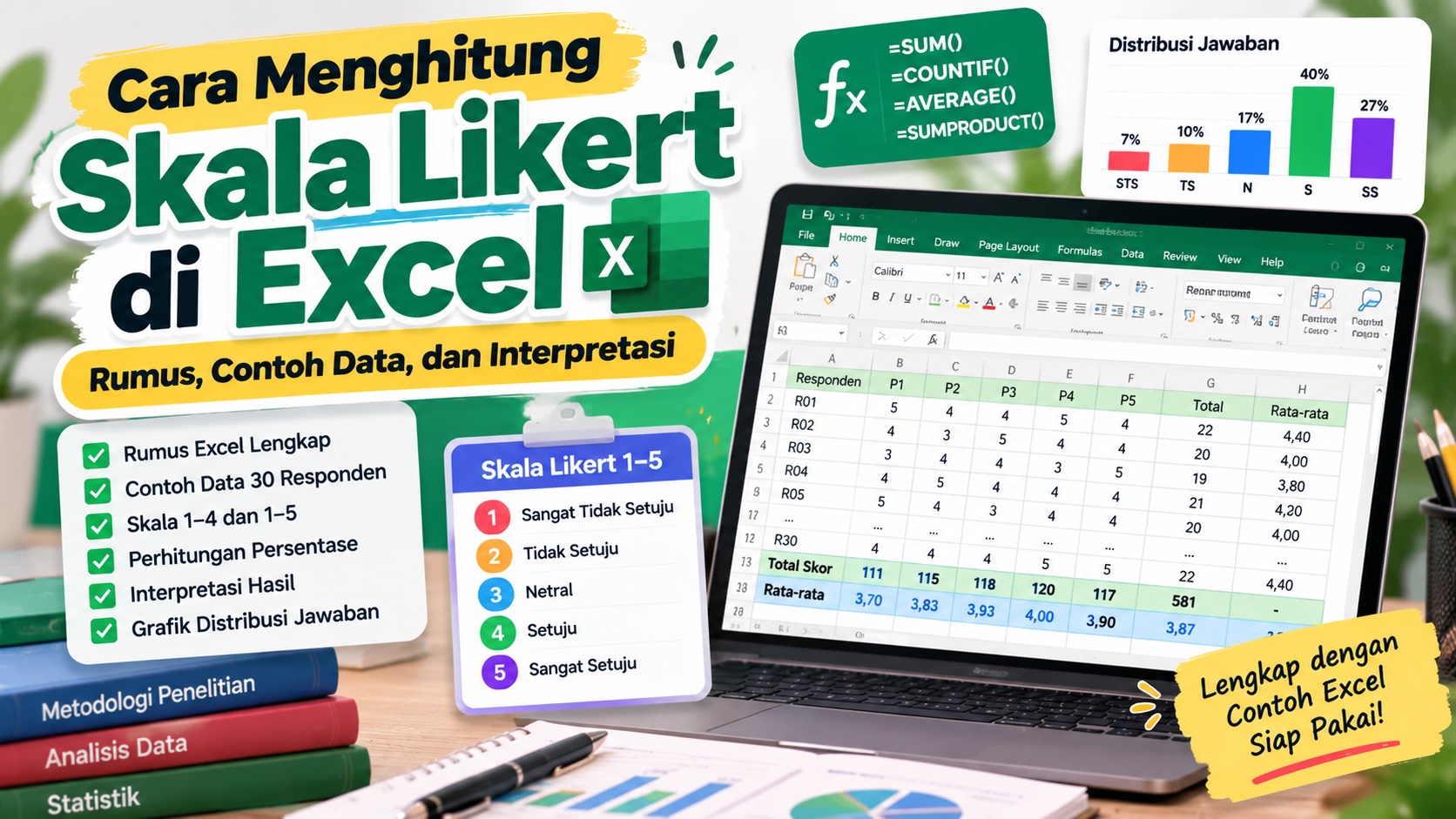
Cara Menghitung Skor Skala Likert di Excel dan Google Sheets
Setelah kuesioner Skala Likert selesai dibagikan melalui Google Forms, tahap berikutnya adalah mengolah jawaban responden. Cara menghitung skor Skala Likert dapat dilakukan menggunakan Microsoft Excel atau Google Sheets.
Dengan rumus sederhana, Anda dapat menghitung total skor, nilai rata-rata, persentase, skor maksimal, hingga kategori hasil penelitian.
Apa Itu Skor Skala Likert?
Skor Skala Likert adalah nilai angka yang diberikan pada setiap pilihan jawaban responden. Skala yang paling umum digunakan adalah 1–5.
| Jawaban | Skor |
|---|---|
| Sangat Tidak Setuju | 1 |
| Tidak Setuju | 2 |
| Netral | 3 |
| Setuju | 4 |
| Sangat Setuju | 5 |
Skor dapat disesuaikan dengan kebutuhan penelitian. Selain skala 1–5, peneliti juga dapat menggunakan skala 1–4 atau 1–7.
Menyiapkan Data Jawaban
Setelah respons Google Forms masuk, hubungkan formulir ke Google Sheets. Anda juga dapat mengunduh respons dalam format CSV atau menyalinnya ke Microsoft Excel.
Contoh struktur data:
| Responden | Pernyataan 1 | Pernyataan 2 | Pernyataan 3 | Pernyataan 4 | Pernyataan 5 |
|---|---|---|---|---|---|
| Responden 1 | 4 | 5 | 4 | 3 | 5 |
| Responden 2 | 3 | 4 | 3 | 4 | 4 |
Pastikan setiap jawaban sudah berbentuk angka. Jika data masih berupa teks seperti “Setuju” atau “Sangat Setuju”, ubah terlebih dahulu menjadi skor numerik.
Rumus Total Skor Skala Likert
Untuk menghitung total skor setiap responden, gunakan rumus SUM.
=SUM(B2:F2)
Jika jawaban responden berada pada kolom B sampai F, rumus tersebut akan menjumlahkan seluruh nilai dalam satu baris.
Contoh:
4 + 5 + 4 + 3 + 5 = 21
Salin rumus ke baris berikutnya untuk menghitung total skor responden lainnya.
Cara Menghitung Rata-Rata Skala Likert
Rata-rata digunakan untuk mengetahui nilai penilaian responden terhadap seluruh pernyataan.
=AVERAGE(B2:F2)
Jika nilai responden adalah 4, 5, 4, 3, dan 5, maka rata-ratanya:
(4 + 5 + 4 + 3 + 5) ÷ 5 = 4,2
Rata-rata 4,2 menunjukkan kecenderungan jawaban berada di antara “Setuju” dan “Sangat Setuju”.
Cara Menghitung Skor Maksimal
Skor maksimal digunakan untuk mengetahui nilai tertinggi yang mungkin diperoleh.
Gunakan rumus berikut:
Skor Maksimal = Jumlah Responden × Jumlah Pernyataan × Skor Tertinggi
Contoh:
- Jumlah responden: 50 orang.
- Jumlah pernyataan: 10 butir.
- Skor tertinggi: 5.
50 × 10 × 5 = 2.500
Cara Menghitung Persentase Skala Likert
Persentase digunakan untuk membandingkan skor yang diperoleh dengan skor maksimal.
Persentase = (Total Skor ÷ Skor Maksimal) × 100%
Contoh:
- Total skor yang diperoleh: 2.000.
- Skor maksimal: 2.500.
(2.000 ÷ 2.500) × 100% = 80%
Jika total skor berada di sel G2 dan skor maksimal berada di sel G10, gunakan rumus:
=G2/G10*100
Anda dapat mengubah format sel menjadi persentase apabila hasil dihitung menggunakan rumus:
=G2/G10
Contoh Perhitungan Lengkap
Misalnya sebuah penelitian memiliki 30 responden dan 8 pernyataan dengan skala 1–5.
Langkah 1: Hitung Skor Maksimal
30 × 8 × 5 = 1.200
Langkah 2: Hitung Total Skor
Setelah seluruh jawaban dijumlahkan, total skor yang diperoleh adalah 960.
Langkah 3: Hitung Persentase
(960 ÷ 1.200) × 100% = 80%
Dengan demikian, persentase hasil kuesioner adalah 80 persen.
Cara Menentukan Kategori Hasil
Kategori hasil harus ditentukan berdasarkan metode penelitian yang digunakan. Salah satu contoh pembagian kategori adalah:
| Persentase | Kategori |
|---|---|
| 0%–20% | Sangat Rendah |
| 21%–40% | Rendah |
| 41%–60% | Sedang |
| 61%–80% | Tinggi |
| 81%–100% | Sangat Tinggi |
Pembagian tersebut hanya contoh. Dalam laporan penelitian, jelaskan dasar interval yang digunakan agar pembaca dapat memahami cara interpretasinya.
Cara Menghitung Frekuensi Jawaban
Selain menjumlahkan skor, Anda dapat menghitung berapa banyak responden yang memilih skor tertentu menggunakan fungsi COUNTIF.
Untuk menghitung jumlah jawaban dengan skor 5:
=COUNTIF(B2:B31,5)
Untuk menghitung jumlah jawaban dengan skor 4:
=COUNTIF(B2:B31,4)
Pada beberapa pengaturan regional Excel atau Google Sheets, pemisah argumen mungkin perlu diganti dari koma menjadi titik koma:
=COUNTIF(B2:B31;5)
Cara Menghitung Skor Pernyataan
Jika ingin mengetahui nilai setiap pernyataan, gunakan rumus SUM pada kolom jawaban.
=SUM(B2:B31)
Rumus tersebut menjumlahkan seluruh jawaban responden untuk Pernyataan 1. Salin rumus ke kolom berikutnya untuk mengetahui skor pernyataan lainnya.
Cara Mengolah Pernyataan Negatif
Dalam kuesioner, terdapat kemungkinan pernyataan positif dan negatif. Pernyataan negatif perlu menggunakan skor terbalik agar hasil analisis tetap konsisten.
| Skor Awal | Skor Terbalik |
|---|---|
| 1 | 5 |
| 2 | 4 |
| 3 | 3 |
| 4 | 2 |
| 5 | 1 |
Rumus pembalikan skor untuk skala 1–5:
=6-B2
Jika nilai awal pada B2 adalah 1, hasilnya menjadi 5. Jika nilai awalnya 5, hasilnya menjadi 1.
Perbedaan Total Skor dan Rata-Rata
| Metode | Kegunaan |
|---|---|
| Total skor | Mengetahui jumlah nilai seluruh jawaban |
| Rata-rata | Membandingkan hasil antarpernyataan atau kelompok |
| Persentase | Mengetahui pencapaian terhadap skor maksimal |
| Frekuensi | Mengetahui jumlah responden pada setiap pilihan |
Kesalahan yang Sering Terjadi
- Menghitung skor maksimal dengan jumlah pernyataan yang salah.
- Mencampur skala 1–5 dan 1–7 dalam satu analisis.
- Lupa membalik skor pada pernyataan negatif.
- Menganggap persentase sebagai rata-rata.
- Mengubah jawaban kosong menjadi skor 0 tanpa penjelasan.
- Menggunakan kategori hasil tanpa menjelaskan dasar intervalnya.
Tips Mengolah Data Skala Likert
- Simpan salinan data mentah sebelum melakukan perubahan.
- Gunakan satu format skor yang konsisten.
- Beri nama kolom dengan jelas.
- Periksa data kosong dan jawaban ganda.
- Gunakan rumus agar hasil mudah diperbarui.
- Dokumentasikan metode perhitungan dalam laporan.
FAQ Cara Menghitung Skala Likert
Apakah skor Likert harus selalu dijumlahkan?
Tidak. Anda dapat menggunakan total skor, rata-rata, persentase, atau frekuensi sesuai tujuan analisis.
Bagaimana cara menghitung skor maksimal?
Kalikan jumlah responden, jumlah pernyataan, dan skor tertinggi yang digunakan.
Apakah jawaban kosong diberi nilai 0?
Tidak selalu. Penanganan jawaban kosong harus ditentukan berdasarkan metode penelitian. Jangan mengubahnya menjadi 0 tanpa alasan yang jelas.
Apakah rumus Excel dan Google Sheets sama?
Rumus dasar seperti SUM, AVERAGE, dan COUNTIF dapat digunakan di Excel maupun Google Sheets. Namun, pemisah argumen dapat berbeda berdasarkan pengaturan bahasa dan wilayah.
Bagaimana cara membuat kuesioner Skala Likert?
Untuk membuat formulirnya, baca panduan cara membuat pertanyaan Skala Likert di Google Form.
Kesimpulan
Cara menghitung skor Skala Likert di Excel dan Google Sheets dapat dilakukan menggunakan rumus SUM, AVERAGE, COUNTIF, dan perhitungan persentase.
Pastikan jumlah responden, jumlah pernyataan, skor tertinggi, serta jenis pernyataan sudah benar. Untuk pernyataan negatif, lakukan pembalikan skor sebelum menghitung total atau rata-rata.
Dengan pengolahan yang konsisten, hasil kuesioner dapat digunakan untuk membuat analisis penelitian, laporan evaluasi, dan pengambilan keputusan.