Cara Membuat CV Online Gratis Tanpa Login, Bisa Langsung PDF
Ingin membuat CV online gratis untuk melamar pekerjaan, tetapi tidak ingin menginstal aplikasi atau mendaftar akun baru? Sekarang Anda bisa membuat Curriculum Vitae (CV) langsung dari browser menggunakan fitur Buat CV Online Nugasin.
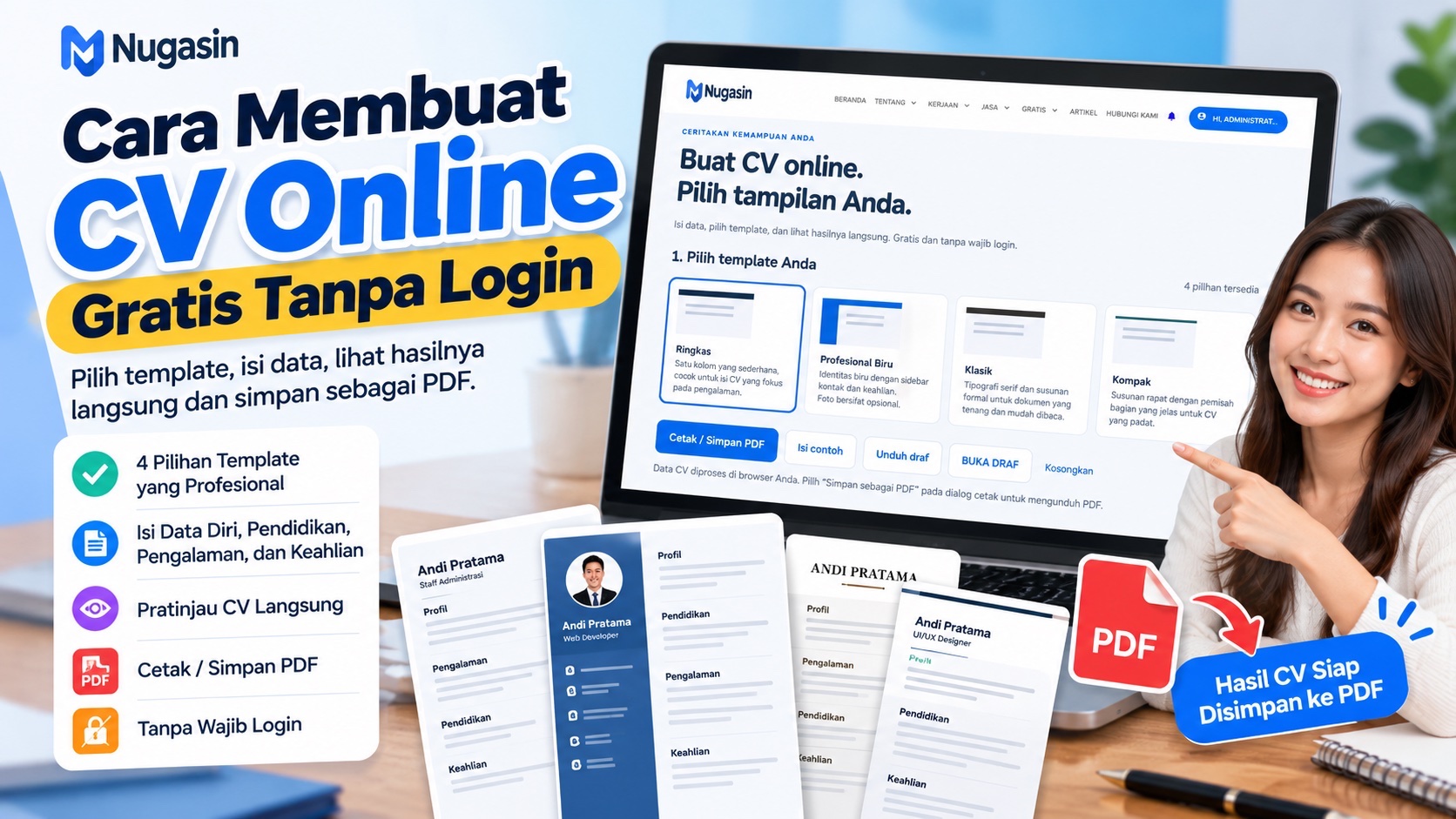
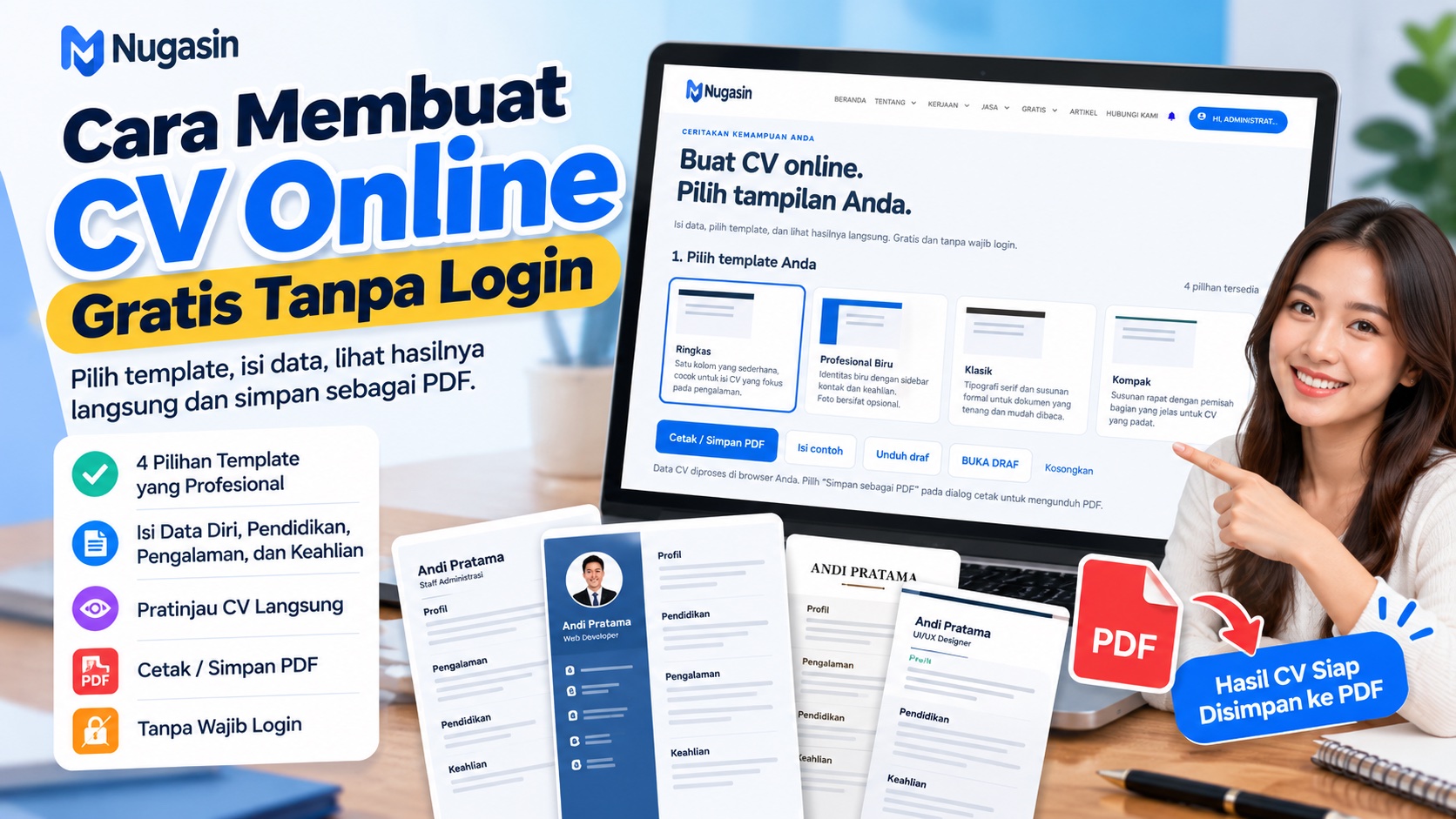
Melalui fitur tersebut, Anda dapat memilih template CV, mengisi informasi pribadi, menambahkan pendidikan dan pengalaman, melihat hasilnya secara langsung, kemudian mencetak atau menyimpannya sebagai file PDF.
Layanan ini juga cocok untuk fresh graduate SMA, SMK, mahasiswa, lulusan perguruan tinggi, maupun pencari kerja yang ingin memperbarui CV mereka.
Dalam panduan ini, kita akan membahas cara membuat CV online gratis tanpa login, memilih template yang sesuai, menulis ringkasan profil, menambahkan keterampilan, hingga menyimpan hasilnya menjadi PDF.
Apa Itu CV atau Curriculum Vitae?
Curriculum Vitae atau CV adalah dokumen yang berisi informasi mengenai profil profesional, pendidikan, pengalaman, keterampilan, dan kualifikasi seseorang.
CV digunakan dalam berbagai proses seleksi, terutama ketika melamar pekerjaan, magang, atau kesempatan profesional lainnya.
CV yang baik membantu perekrut menemukan informasi penting mengenai pelamar dengan cepat.
Informasi yang biasanya dicantumkan meliputi:
- Nama lengkap.
- Nomor telepon dan email.
- Kota domisili.
- Posisi atau bidang keahlian.
- Ringkasan profil.
- Pengalaman kerja atau magang.
- Riwayat pendidikan.
- Keterampilan relevan.
- Proyek atau portofolio.
- Sertifikasi dan pelatihan.
Tidak seluruh informasi harus dicantumkan. Pilih yang relevan dengan posisi pekerjaan dan persyaratan perusahaan.
Buat CV Online Gratis di Nugasin
Nugasin menyediakan layanan pembuatan CV online yang dapat diakses melalui:
Buat CV Online Gratis di Nugasin →
Layanan ini memungkinkan pengguna membuat CV tanpa wajib login dan tanpa memasang software desain khusus.
Keunggulan Fitur Buat CV Nugasin
- Gratis digunakan.
- Tidak wajib login.
- Memiliki empat pilihan template.
- Formulir data diri dan kontak.
- Input riwayat pendidikan.
- Input pengalaman kerja.
- Input proyek dan portofolio.
- Kolom keterampilan, bahasa, dan sertifikasi.
- Foto bersifat opsional.
- Pratinjau CV langsung.
- Fitur cetak atau simpan PDF.
- Penyimpanan dan pembukaan draf.
Data CV diproses di browser. Jika menggunakan fitur penyimpanan draf pada perangkat, sebaiknya lakukan hanya melalui komputer atau HP pribadi.
Cara Membuat CV Online Gratis di Nugasin
Berikut langkah-langkah membuat CV mulai dari memilih template sampai menyimpan dokumen.
Langkah 1: Buka Halaman Buat CV Online
Buka browser Google Chrome, Safari, Firefox, atau browser lain yang mendukung fitur halaman tersebut.
Kunjungi alamat:
Pada halaman utama, Anda akan menemukan pilihan template serta formulir untuk mengisi informasi CV.
Langkah 2: Pilih Template CV
Nugasin menyediakan empat tampilan CV yang dapat dipilih sesuai kebutuhan.
Template Ringkas
Template satu kolom dengan tampilan sederhana dan fokus pada pengalaman serta informasi utama pelamar.
Cocok untuk pengguna yang menginginkan susunan CV minimalis dan mudah dibaca.
Template Profesional Biru
Template yang menggunakan identitas warna biru dan area khusus untuk informasi kontak serta keahlian.
Template ini cocok untuk pengguna yang menginginkan desain lebih visual. Foto tersedia sebagai pilihan, bukan kewajiban.
Template Klasik
Template dengan tipografi formal yang memberikan kesan profesional dan rapi.
Dapat dipertimbangkan untuk lamaran yang mengutamakan tampilan dokumen konvensional.
Template Kompak
Template dengan susunan yang lebih padat dan pemisah bagian yang jelas.
Cocok ketika Anda ingin menampilkan sejumlah informasi dalam ruang yang lebih efisien.
Tips: pilih template berdasarkan kebutuhan perusahaan, bukan hanya dari tampilannya. Untuk proses rekrutmen yang menggunakan sistem ATS, prioritaskan tata letak sederhana dan periksa apakah teks PDF terbaca serta urutannya benar.
Langkah 3: Isi Nama dan Posisi yang Dilamar
Pada bagian profil dan kontak, masukkan nama lengkap sesuai identitas profesional Anda.
Di bagian posisi atau bidang keahlian, tuliskan jabatan yang ingin dituju.
Contoh:
- Staff Administrasi
- Customer Service
- Graphic Designer
- Web Developer
- Data Analyst
- Accounting Staff
Jika belum memiliki pengalaman, gunakan posisi target yang relevan dengan pendidikan atau kemampuan yang Anda miliki.
Langkah 4: Masukkan Informasi Kontak
Isi alamat email aktif dan nomor telepon yang dapat dihubungi oleh perekrut.
Gunakan email profesional, misalnya:
namalengkap@example.comAnda juga dapat menambahkan kota domisili serta tautan website atau portofolio jika diperlukan.
Tidak perlu mencantumkan alamat rumah secara sangat rinci, nomor identitas kependudukan, atau informasi pribadi lain yang tidak diminta.
Langkah 5: Tulis Ringkasan Profil Profesional
Ringkasan profil merupakan paragraf singkat yang menjelaskan latar belakang, keterampilan utama, dan pekerjaan yang dituju.
Bagian ini sebaiknya terdiri dari sekitar dua sampai empat kalimat yang relevan dengan posisi yang dilamar.
Contoh Ringkasan CV Fresh Graduate SMA
Lulusan SMA yang memiliki kemampuan dasar Microsoft Office, pengelolaan dokumen, dan komunikasi. Terbiasa bekerja secara teliti serta memiliki motivasi tinggi untuk mempelajari pekerjaan administrasi. Tertarik mengembangkan karier sebagai Staff Administrasi.
Contoh Ringkasan CV Lulusan SMK Akuntansi
Lulusan SMK Akuntansi dengan pemahaman dasar pencatatan transaksi, pengarsipan dokumen, dan penggunaan Microsoft Excel. Memiliki ketelitian serta minat pada pekerjaan administrasi keuangan. Siap mengembangkan keterampilan dalam lingkungan kerja profesional.
Contoh Ringkasan CV Fresh Graduate S1 Teknik Informatika
Lulusan S1 Teknik Informatika dengan pemahaman dasar pengembangan aplikasi web, database, dan pemecahan masalah teknis. Memiliki pengalaman mengerjakan proyek akademik berbasis PHP dan MySQL. Tertarik mengembangkan karier pada bidang Web Development.
Sesuaikan seluruh contoh dengan kemampuan dan pengalaman sebenarnya. Jangan mencantumkan keterampilan yang belum Anda kuasai.
Langkah 6: Tambahkan Pengalaman Kerja
Jika pernah bekerja, magang, atau mengikuti Praktik Kerja Lapangan (PKL), masukkan pengalaman tersebut melalui bagian Tambah Pengalaman.
Informasi yang sebaiknya ditulis:
- Nama perusahaan atau organisasi.
- Posisi atau peran.
- Periode kegiatan.
- Tanggung jawab utama.
- Hasil pekerjaan yang relevan.
Contoh Pengalaman Administrasi
Admin Magang — PT Contoh Indonesia
Januari–Maret 2026
- Membantu pengarsipan dokumen administrasi.
- Memasukkan data menggunakan Microsoft Excel.
- Memeriksa kelengkapan dokumen.
- Membantu menyiapkan laporan administrasi sederhana.
Jika belum mempunyai pengalaman kerja, tidak perlu membuat pengalaman fiktif. Anda dapat menonjolkan proyek sekolah, organisasi, kegiatan sukarela, atau pelatihan yang relevan pada bagian lainnya.
Langkah 7: Tambahkan Riwayat Pendidikan
Pilih bagian Tambah Pendidikan, kemudian lengkapi informasi pendidikan Anda.
Contohnya:
Universitas Contoh Indonesia
S1 Sistem Informasi
2022–2026
Fresh graduate dapat menambahkan informasi akademik atau pencapaian yang relevan jika benar-benar mendukung posisi yang dilamar.
Untuk pelamar berpengalaman, bagian pendidikan umumnya dapat dibuat lebih ringkas daripada pengalaman profesional.
Langkah 8: Tambahkan Proyek dan Portofolio
Proyek dapat menjadi bukti kemampuan, terutama jika Anda belum memiliki pengalaman kerja formal.
Contoh proyek yang dapat dicantumkan:
- Website portofolio pribadi.
- Desain identitas visual UMKM.
- Dashboard Excel.
- Aplikasi sederhana hasil proyek kuliah.
- Video promosi untuk kegiatan organisasi.
Jelaskan peran Anda, alat yang digunakan, dan hasil pekerjaan.
Jika mempunyai tautan portofolio, gunakan alamat yang dapat diakses dan pastikan tidak menampilkan informasi rahasia.
Langkah 9: Masukkan Keahlian, Bahasa, dan Sertifikasi
Pilih keterampilan yang relevan dengan persyaratan lowongan.
Contoh Keahlian Staff Administrasi
- Microsoft Word.
- Microsoft Excel.
- Google Sheets.
- Pengelolaan arsip.
- Administrasi dokumen.
Contoh Keahlian Web Developer
- HTML dan CSS.
- JavaScript.
- PHP.
- MySQL.
- Git.
Untuk bahasa asing, cantumkan tingkat kemampuan yang dapat dipertanggungjawabkan.
Pada bagian sertifikasi, tuliskan nama pelatihan, penyelenggara, dan tahun jika sesuai dengan sertifikat yang Anda miliki.
Langkah 10: Tambahkan Foto Jika Dibutuhkan
Fitur CV Nugasin menyediakan pilihan foto, tetapi penggunaannya tidak wajib.
Foto hanya akan muncul pada template yang mendukungnya. Batas ukuran file foto pada fitur ini adalah 2 MB.
Jika perusahaan mengutamakan CV tanpa foto atau menggunakan sistem seleksi otomatis, pertimbangkan template sederhana tanpa foto.
Langkah 11: Periksa Pratinjau CV
Setelah informasi dimasukkan, lihat bagian Pratinjau CV.
Periksa beberapa hal berikut:
- Nama dan posisi sudah benar.
- Nomor telepon dan email tidak salah.
- Pengalaman tersusun sesuai urutan yang diinginkan.
- Tidak ada paragraf yang terpotong.
- Ukuran teks mudah dibaca.
- Informasi relevan terlihat jelas.
Jika tampilan terlalu penuh, ringkas uraian pengalaman atau pilih template yang lebih sesuai.
Langkah 12: Simpan CV sebagai PDF
Setelah pratinjau sesuai, klik tombol Cetak / Simpan PDF.
Browser akan membuka dialog cetak. Pilih opsi menyimpan sebagai PDF jika tersedia.
Gunakan pengaturan yang disarankan pada halaman Nugasin:
- Ukuran kertas A4.
- Skala 100%.
- Nonaktifkan header dan footer browser.
- Periksa semua halaman pada pratinjau cetak.
Simpan file dengan nama yang profesional, misalnya:
CV_NamaLengkap.pdfPerlu diperhatikan bahwa fitur ini menggunakan proses cetak browser untuk menghasilkan PDF, bukan tombol unduh PDF langsung yang bekerja identik pada semua perangkat.
Bagaimana Cara Menyimpan Draf CV?
Nugasin menyediakan fitur untuk menyimpan draf agar informasi yang sudah diisi dapat digunakan kembali.
Anda juga dapat menggunakan fitur Unduh Draf dan Buka Draf sesuai kebutuhan.
Jika memilih menyimpan draf pada browser, gunakan perangkat pribadi karena data dapat tetap tersedia setelah browser ditutup.
Jangan menyimpan informasi pribadi pada komputer umum atau perangkat bersama tanpa memperhatikan keamanan akses.
Apakah CV Online Nugasin Bisa Dibuat dari HP?
Halaman pembuatan CV dapat dibuka melalui browser HP yang kompatibel dan mendukung JavaScript.
Namun, karena CV menggunakan format halaman cetak, periksa hasil pratinjau sebelum menyimpan PDF.
Jika dialog cetak pada HP tidak menyediakan pilihan PDF yang sesuai, Anda dapat mencoba browser lain atau menggunakan laptop untuk hasil cetak yang lebih mudah diperiksa.
Apakah Template CV Nugasin ATS Friendly?
Applicant Tracking System atau ATS merupakan perangkat lunak yang digunakan sebagian perusahaan untuk membantu pengelolaan proses rekrutmen.
CV yang sederhana dan terstruktur biasanya lebih mudah diproses oleh berbagai sistem dibandingkan desain dengan banyak elemen dekoratif atau urutan teks yang rumit.
Namun, tidak ada template yang dapat dijamin lolos seluruh ATS.
Tips Membuat CV Lebih Ramah ATS
- Gunakan judul bagian yang jelas.
- Prioritaskan informasi relevan.
- Gunakan nama jabatan yang sesuai.
- Hindari tabel rumit untuk informasi utama.
- Periksa apakah teks PDF bisa diseleksi dan disalin.
- Periksa urutan teks setelah disalin dari PDF.
- Ikuti format file yang diminta perusahaan.
Template Ringkas dapat menjadi pilihan awal untuk mencoba CV sederhana. Namun, tetap lakukan pemeriksaan hasil PDF sebelum digunakan.
Contoh Susunan CV Fresh Graduate Tanpa Pengalaman
Jika belum pernah bekerja, gunakan susunan yang menonjolkan pendidikan dan potensi keterampilan.
- Nama lengkap dan kontak.
- Posisi yang dituju.
- Ringkasan profil.
- Pendidikan.
- Proyek akademik atau kegiatan yang relevan.
- Magang atau organisasi jika ada.
- Keahlian.
- Sertifikat relevan.
Jangan membuat bagian pengalaman kerja palsu hanya untuk membuat CV terlihat panjang.
Perbedaan CV Fresh Graduate dan CV Berpengalaman
| Aspek | Fresh Graduate | Berpengalaman |
|---|---|---|
| Fokus utama | Pendidikan dan keterampilan | Pengalaman dan hasil kerja |
| Pengalaman | Magang, proyek, organisasi | Riwayat pekerjaan profesional |
| Portofolio | Proyek latihan atau akademik | Proyek profesional jika boleh ditampilkan |
| Pendidikan | Dapat ditampilkan lebih menonjol | Biasanya lebih ringkas |
| Ringkasan | Minat dan kompetensi awal | Keahlian dan pencapaian relevan |
Kesalahan yang Harus Dihindari Saat Membuat CV Online
1. Menggunakan Email Tidak Profesional
Gunakan alamat email yang pantas untuk komunikasi rekrutmen.
2. Mencantumkan Semua Informasi Pribadi
Hindari memasukkan informasi sensitif yang tidak diperlukan, seperti nomor identitas atau data keluarga, kecuali memang diwajibkan pada proses yang sah.
3. Membuat CV Terlalu Panjang
Utamakan relevansi. CV satu halaman dapat mencukupi bagi sejumlah fresh graduate, tetapi panjang yang tepat tergantung kebutuhan dan pengalaman.
4. Menggunakan Keahlian yang Tidak Dikuasai
Jangan mengaku mahir menggunakan software atau bahasa asing jika belum memiliki kemampuan tersebut.
5. Tidak Memeriksa Hasil PDF
Pastikan seluruh informasi terbaca, tidak terpotong, dan memiliki urutan yang benar.
6. Menggunakan Satu CV untuk Semua Lowongan
Sesuaikan ringkasan, urutan pengalaman, dan keahlian dengan kebutuhan masing-masing pekerjaan.
Setelah CV Selesai, Apa Langkah Berikutnya?
CV merupakan salah satu dokumen penting dalam proses melamar kerja, tetapi bukan satu-satunya.
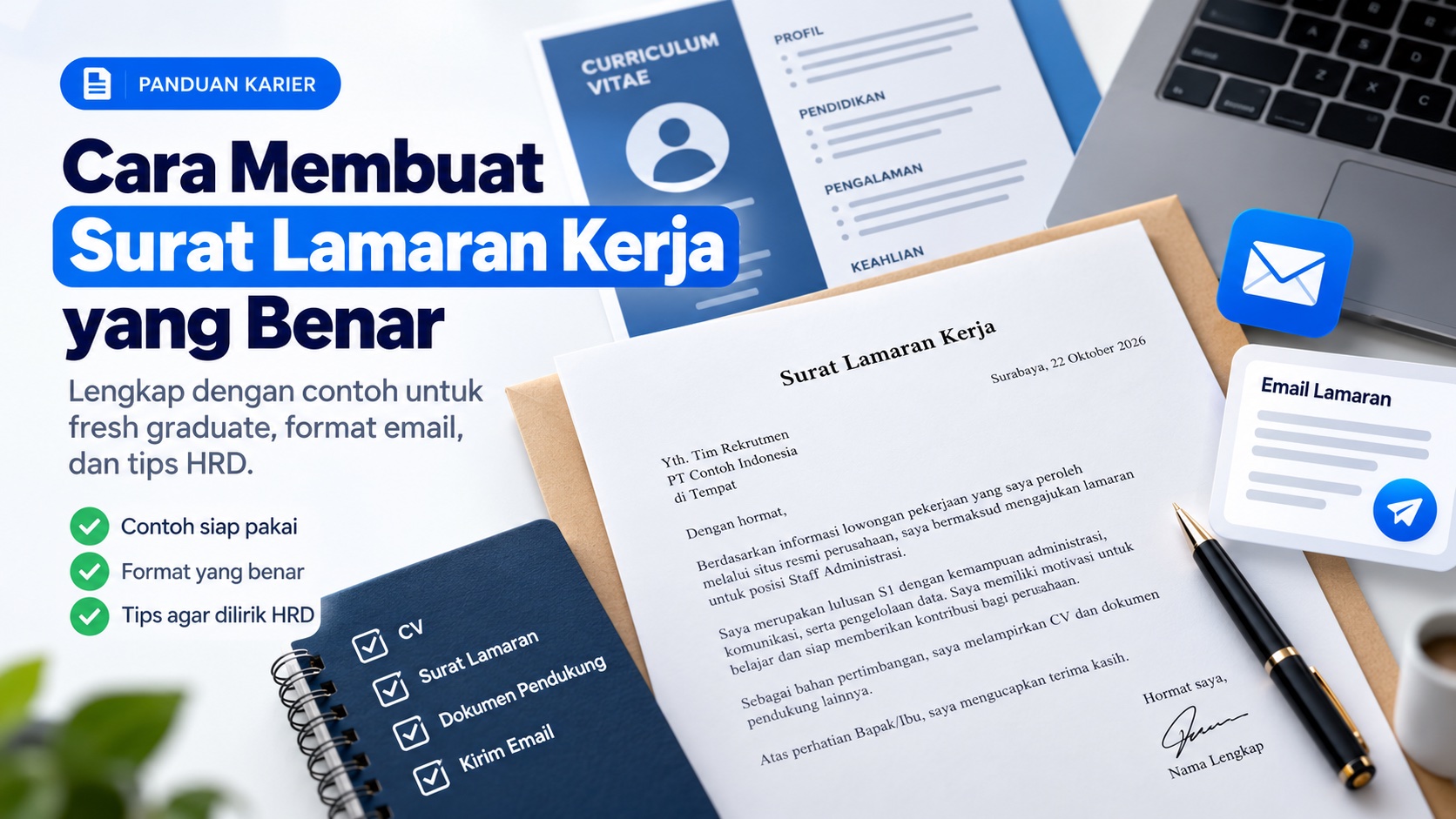
Beberapa perusahaan juga meminta surat lamaran dan email pengantar.
1. Buat Surat Lamaran Kerja
Anda dapat menggunakan fitur Buat Surat Lamaran Online di Nugasin untuk membantu menyusun surat yang relevan dengan posisi yang dituju.
2. Siapkan Email Lamaran
Gunakan Buat Email Lamaran Kerja untuk menyiapkan subjek dan isi email secara profesional.
3. Cari Lowongan Pekerjaan
Periksa informasi lowongan yang sesuai dengan pendidikan, keterampilan, dan lokasi yang Anda inginkan.
Pastikan pengumuman masih aktif serta berasal dari kanal yang dapat diverifikasi.
Anda juga dapat mengunjungi Nugasin.com untuk menemukan informasi pekerjaan dan panduan karier lainnya.
FAQ Cara Membuat CV Online Gratis
Apakah bisa membuat CV online gratis tanpa login?
Bisa. Fitur pembuatan CV di Nugasin dapat digunakan tanpa wajib login.
Apakah CV bisa disimpan sebagai PDF?
Bisa. Gunakan tombol Cetak / Simpan PDF, kemudian pilih penyimpanan sebagai PDF melalui dialog cetak browser.
Apakah Nugasin menyediakan template CV?
Ya. Tersedia empat pilihan: Ringkas, Profesional Biru, Klasik, dan Kompak.
Apakah CV harus menggunakan foto?
Tidak selalu. Foto bersifat opsional dan penggunaannya sebaiknya disesuaikan dengan persyaratan perusahaan.
Bagaimana membuat CV jika belum mempunyai pengalaman kerja?
Tonjolkan pendidikan, keterampilan, magang, PKL, organisasi, proyek, dan sertifikasi yang relevan jika memang pernah dilakukan.
Apakah CV bisa dibuat di HP?
Halaman dapat digunakan melalui browser yang kompatibel. Pastikan Anda memeriksa hasil pratinjau dan PDF sebelum digunakan.
Apakah CV yang dibuat pasti lolos ATS?
Tidak. Hasilnya bergantung pada struktur dokumen, sistem rekrutmen, dan persyaratan perusahaan. Gunakan format sederhana dan periksa apakah teks PDF dapat dibaca dengan benar.
Apakah data CV tersimpan otomatis di server?
Halaman Nugasin menyatakan data CV diproses melalui browser. Fitur penyimpanan draf pada perangkat dapat membuat data tetap tersedia secara lokal. Gunakan perangkat pribadi dan perhatikan kebijakan privasi layanan.
Apakah satu CV bisa digunakan untuk semua pekerjaan?
Bisa sebagai dokumen dasar, tetapi sebaiknya disesuaikan dengan posisi yang dilamar agar informasi paling relevan terlihat jelas.
Kesimpulan
Cara membuat CV online gratis tanpa login dapat dilakukan menggunakan fitur Buat CV Online dari Nugasin.
Dengan empat pilihan template, formulir data diri, pendidikan, pengalaman, proyek, dan keterampilan, pengguna dapat menyusun CV tanpa harus memulai desain dari halaman kosong.
Setelah semua informasi diisi, gunakan pratinjau untuk memeriksa hasilnya, kemudian simpan melalui fitur cetak PDF.
Yang terpenting, pastikan CV sesuai pengalaman sebenarnya, mudah dibaca, dan relevan dengan pekerjaan yang dilamar.
Mulai Membuat CV Online Gratis di Nugasin →
Panduan Karier Lainnya
Ingin membuat CV yang lebih mudah dibaca oleh
sistem rekrutmen perusahaan?
Pelajari
cara membuat CV ATS friendly untuk fresh graduate
lengkap dengan contoh format, pemilihan keyword,
dan tips memeriksa hasil PDF sebelum melamar kerja.